MeshCore/FlashFirmware
Vereisten & benodigheden
- Chromium-browser (Chrome/Edge) — Firefox is niet ondersteund - USB-C kabel met dataoverdracht en internetverbinding - Een MeshCore compatibel toestel – zie MeshCore Hardware
Stappen
1. Verbind je apparaat via USB
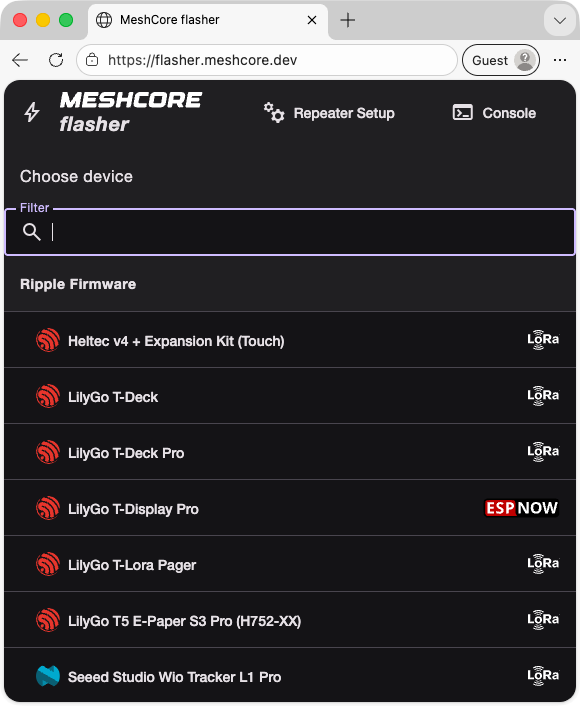
2. Open de MeshCore flasher website en selecteer je apparaattype
> Verkies de community firmware (tegenover Ripple of MeshOS welke betalende functies hebben)
> Meer info over de verschillende firmware types: MeshCore Introductie
<img src="https://docs.radio-actief.be/assets/meshcore/flashfirmware/flasher-firmwareanddeviceselection.png" width="350" alt="flasher-firmwareanddeviceselection.png" />
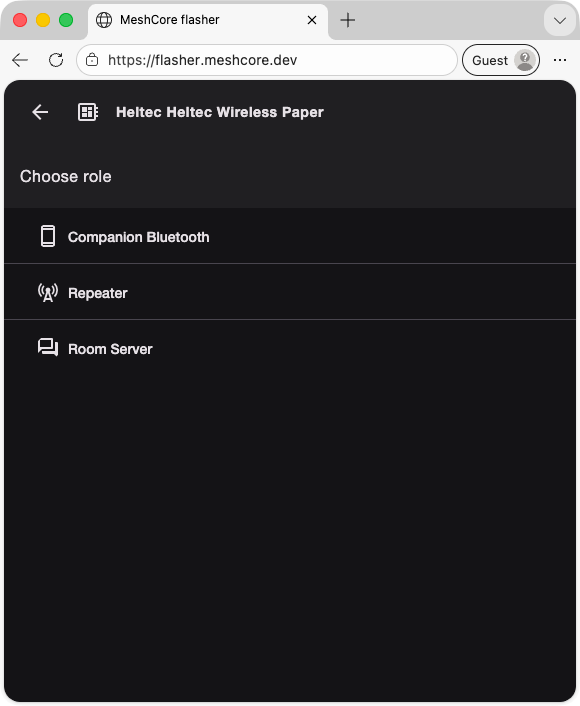
3. Kies je firmware type:
- Companion (BLE/USB) – Je chat interface / interactie met het MeshCore netwerk - voor gebruik met de app
- Repeater – netwerkbereik uitbreiding
- Room Server – berichtopslag
- Sensor – sensordata (in ontwikkeling)
<img src="https://docs.radio-actief.be/assets/meshcore/flashfirmware/flasher-typeselection.png" width="350" alt="flasher-typeselection.png" />
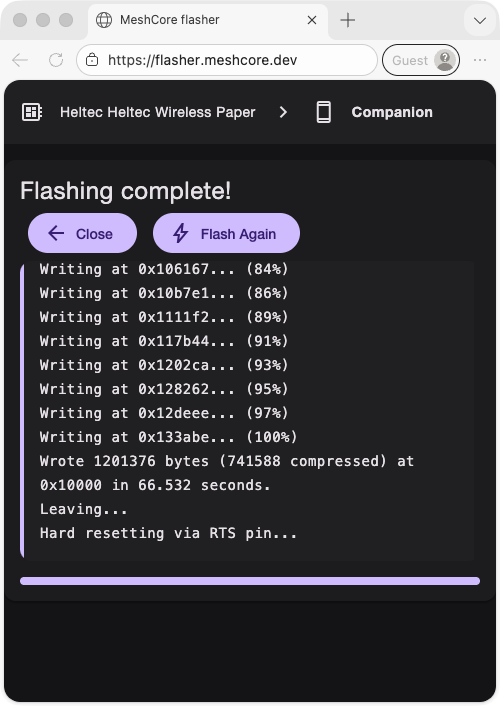
4. Flash en wacht tot het proces volledig voltooid is
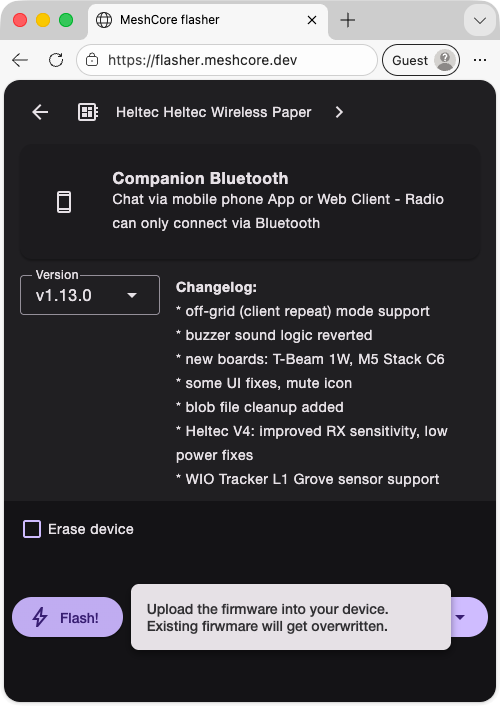
- Erase Flash – Enkel als je alle data van je toestel wilt wissen. Of als je van type firmware veranderd.
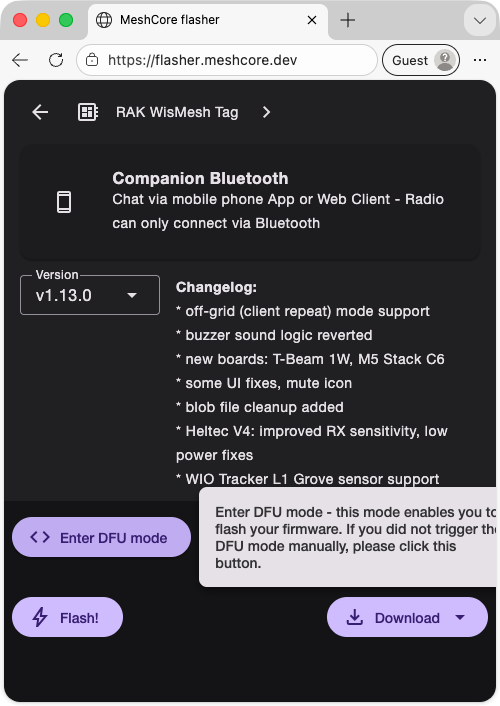
- DFU Mode – Voor nRF-chip toestellen: klik eerst op Enter DFU mode.
Bij sommige ESP32 moet je het toestel handmatig in DFU-modus zetten door de PRG- of BOOT-knop ingedrukt te houden bij het aansluiten van de USB-kabel.
- Flash – Eens je zeker bent van je toestel keuze en type firmware klik je op Flash.
<img src="https://docs.radio-actief.be/assets/meshcore/flashfirmware/flasher-dfumode.png" width="350" alt="flasher-dfumode.png" /><img src="https://docs.radio-actief.be/assets/meshcore/flashfirmware/flasher-flash.png" width="350" alt="flasher-flash.png" />
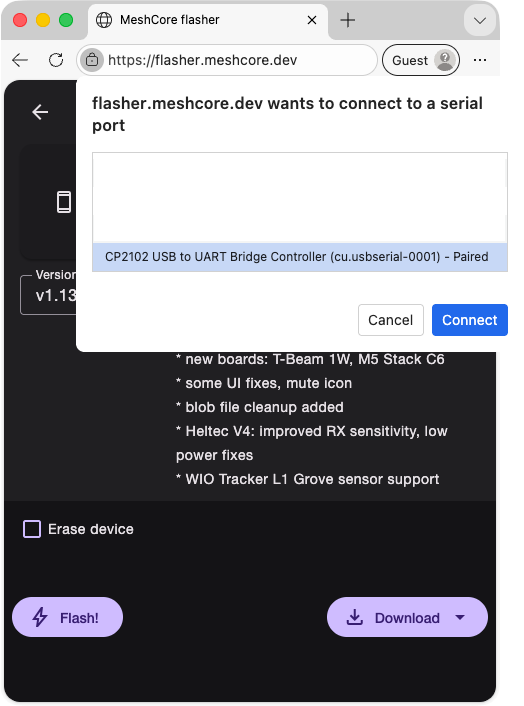
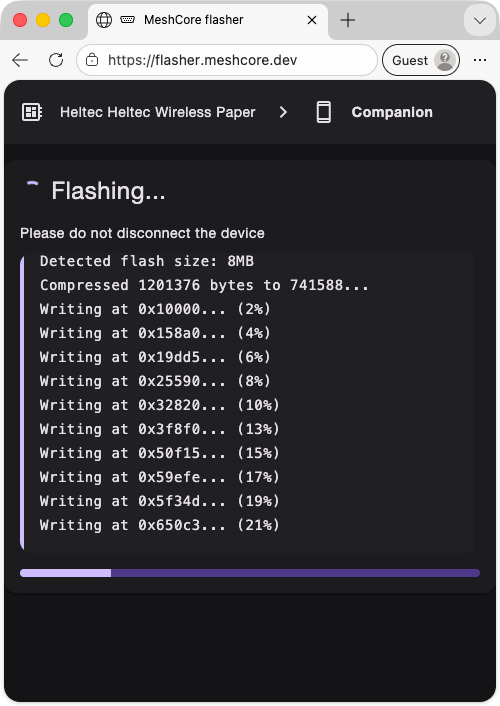
5. Keuze apparaat - Je krijgt een lijst te zien van gekoppelde USB apparaten, kies daarbij het juist toestel. Je apparaat zal nadien worden geflasht met de firmware. > Koppel het apparaat niet los tijdens het flashen!
<img src="https://docs.radio-actief.be/assets/meshcore/flashfirmware/flasher-usbdeviceselection.png" width="350" alt="flasher-usbdeviceselection.png" /><img src="https://docs.radio-actief.be/assets/meshcore/flashfirmware/flasher-flashing.png" width="350" alt="flasher-flashing.png" /><img src="https://docs.radio-actief.be/assets/meshcore/flashfirmware/flasher-completed.png" width="350" alt="flasher-completed.png" />
Configuratie & volgende stappen
Verbind en configureer je apparaat volgens het gekozen firmware type, en test de verbinding.
- Companion Configureren - Repeater Configureren - Gebruik van de app
Problemen?
- Wordt het apparaat niet herkend → controleer dat de USB kabel zeker een data kabel is | controleer drivers of flash mode/DFU/bootloader | probeer eventueel een andere computer
- Flashen mislukt → Controleer apparaat selectie | probeer opnieuw
- Werkt niet na flashen → controleer geselecteerd toestel of herstart flash-process, eventueel met Erase device of Erase Flash optie in stap 4
Ondersteuning nodig?
Geraak je er niet aan uit of blijf je botsen op éénzelfde probleem? Bezoek onze Radiocommunicatie & Radio-Actief Discord, stel je vraag en krijg hulp van ervaren MeshCore gebruikers.
Geadvanceerd
OTA (Over-the-Air) updates voor repeaters
Voor repeaters kun je ook OTA (Over-the-Air) updates uitvoeren. Je kunt dus je repeater nodes updaten over WiFi of Bluetooth, afhankelijk van het type toestel. Meer info hierover vind je op de OTA Updates pagina.
Custom firmware & zelf compileren
Intussen bestaan er heel wat variaties van de MeshCore firmware. MeshCore is meer een bibliotheek/protocol, waarop iedereen zijn eigen versie kan bouwen. Op de Custom Firmware pagina leren we je hoe je custom firmware kunt flashen en hoe je deze zelf kunt compileren.